ePSXe-Emulateur Playstation à tout faire




dernière mise à jour: 2025-06-14

Rédac Chef
ePSXe est un émulateur fabuleux pour la PlayStation One / PS1 / PSOne. Il tourne parfaitement sous un PC windows. Dans ce tuto, on vous explique comment le configurer rapidement

Précédemment sur Pixel-Maniac nous avons introduit Duckstation, notre petit chouchou de l'émulation PSone sous PC Win64. Chouchou parce que plutôt récent dans le milieu et très agréable à utiliser. Il tient parfaitement son rôle d'outsider face au numéro 1, ePSXe.
ePSXe est certes moins intuitif et son interface moins friendly mais attention c'est du lourd, il est ce qu'il se fait de mieux en terme d'émulation pour la PSOne!, on va pas se mentir.
1 - Téléchargement et installation du programme ePSXe
Je vous invite à aller télécharger la dernière version que vous trouverez sur le site officiel de ePSXe. Merci à eux.
A l'heure où j'écris ces lignes, c'est la version 2.0.5 que nous allons tester et configurer.
2 - Téléchargement et/ou copie des fichiers bios de la PSOne
Les bios sont en général absents des fichiers d'installations des émulateurs dédiés. Il faut donc de récupérer les fichiers bios, appelés aussi firmware, de la PSOne et de les copier dans le répertoire /bios qui se trouve à la racine du dossier d'installation. Créez le le cas échéant.
Si vous ne les avez pas, Les fichiers bios de la PSOne peuvent être téléchargés sur le site officiel de planetemu.net
Il existe plusieurs versions de firmware, notamment en fonction de la zone géographique (US / EU / JAP). Tout dépendra de l'origine de vos ROM ou CD. Pour ma part, j'utilise le SCPH-5552 BIOS v3.0 pour l'Europe.
Rappel : le bios de la PSOne doit être copié en sus des fichiers d'installation de ePSXe car il ne s'installe pas par défaut avec le programme
3 - Configurez le bios
Sélectionnez le bios que vous souhaitez activer: Allez dans Configuration->Bios

Surtout ne pas activer le Bios HLE.

4 - Configurez les paramètres Vidéo !!Important!!
Allez dans Configuration->Plugins->Video puis configurer le Plugin Video Principal

Puis recopiez scrupuleusement les paramètres suivants :
L'application de cette configuration vous permettra de surcroit de fixer le problème plus connu sous le nom de epsxe missing render texture extension. En gros il s'agit d'un problème en relation avec certaines cartes vidéo.
Par contre, vous pouvez choisir le mode fenêtré ou plein écran sans conséquence.
Cette configuration permet d'esquiver le message epsxe missing render texture extension

Paramétrez ensuite le plugin Video Logiciel:


Avec ça vous devriez être paré pour la suite.
5 - Lancez ePSXe
Maintenant nous allons tester que tout fonctionne.
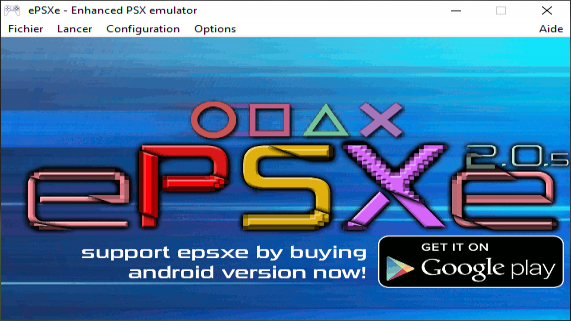
Faire Fichier->Lancer Bios. Si vous arrivez jusqu'à l'écran ci-dessous, c'est bon!

6 - Configurez la manette et créez votre liste de jeux (iso)
Voici la configuration ePSXe pour une manette PS4.
Il va falloir réattribuer les boutons de votre pad un par un.

Créez ensuite votre liste de jeux (on parle ici des jeux en format iso):
Vous pouvez "mapper" les dossiers où se trouvent les jeux et ainsi y accéder facilement. De plus je vous encourage à cliquer sur obtenir les couvertures, c'est quand même plus classe!

7 - Exécutez un CD de la PSOne
Le gros avantage d'ePSXe, c'est que vous pouvez exécuter un vrai jeu, format CDROM depuis votre lecteur de CD/DVD. Top quand vous avez une belle collection. Ca marche nickel.
Le vrai plus du programme: lancer les jeux originaux depuis votre lecteur de CD/DVD!
La preuve en image, avec le CD de TombRraiderIII:

Si vous avez une question, besoin d'une clarification sur l'article, une configuration spécifique ou tout simplement dire que ça vous a plu ou bien aidé, n'hésitez pas à poster un commentaire!
Maintenant on vous souhaite bon jeu et à plouch pour un autre tuto émulation!


Screenshots

Lire aussi:

Bushido Blade 2
Lames-Stram-Gram
-

En Bref...
Points forts
Points faibles
Donnez votre avis 0
Vidéos
Aucune vidéo attachée à l'article: Créez une vidéo?
Portages, Versions et Adaptations
aucun portage chargé
Dernière modif le 2025-06-14 09:43:02
(Dernière modif il y a plus d'un mois par nono)Vu 817 fois
- 24h :- 7 derniers jours: 9 (-1)
- 30 derniers jours: 41
- 3 derniers mois: 153
- 1 an: 809
- année précédente : 7
-- Du même auteur: Pixel-Maniac --














FAQ / REF / CITATIONS